
🔧 Paso a paso
1. Ingresá al panel de administrador
-
Usá tu usuario y contraseña.
-
En el menú principal, hacé clic en la solapa de “Sectores”.
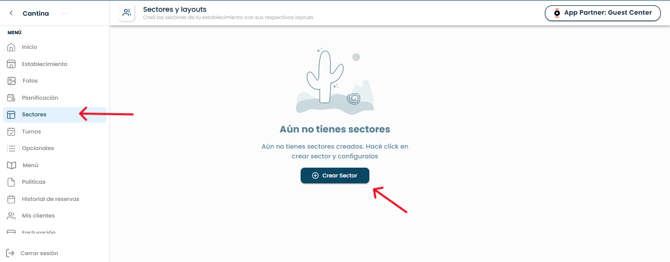
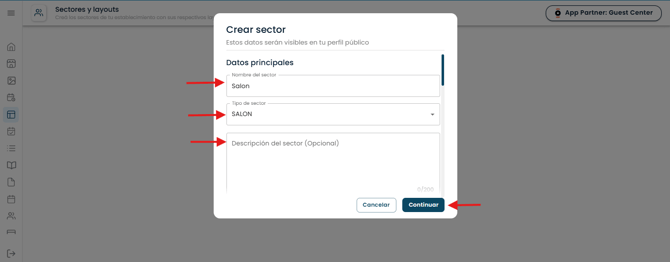
2. Creá los sectores
-
Presioná el botón "Agregar sector".
-
Asignale un nombre (ej. Salón, Terraza, Barra).
-
Podes añadir una descripcion del sector o imagenes para que el cliente reconozca el lugar.
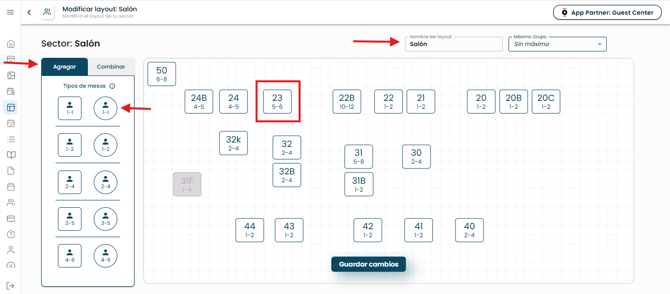
3. Cargá las mesas dentro de cada sector
-
Hacé clic en continuar.
- Nombrar el layout (distribucion de un mismo sector a utilizar)
-
Presioná "Agregar mesa", seleccionando la mesa predeterminada que mejor se adapte a la que vas a cargar.
-
Ingresá el nombre o número de mesa (ej. M1, M2).
-
Indicá la capacidad (cantidad de comensales).
-
Repetí el proceso para cada mesa del restaurante.
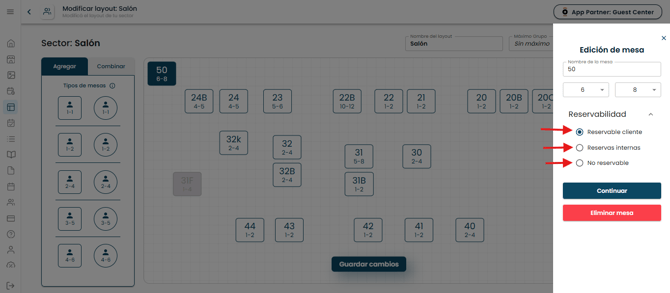
4. Asigná estados a las mesas (opcional)
Podés configurar cada mesa con uno de estos estados:
-
Reservable cliente: disponible para que se ocupe mediante reservas online de cualquier origen.
-
Reservas internas: solo para reservas que cargás manualmente desde el restaurante.
-
Backup: se usa solo para reasignar reservas como excepcion.
💡 Tips útiles
-
Los nombres de las mesas deben ser claros y correlativos para evitar confusión.
-
Podés editar sectores y mesas en cualquier momento.
- Mantener actualizado los sectores para aprovechar al maximo toda la disponibilidad del restaurante.
❗Errores frecuentes
-
No borres ningun sector de cero, porque si hay reservas cargadas en ese sector al momento de la eliminacion, se eliminaran automaticamente.
-
Si todas las mesas están marcadas como “Internas”, los clientes no podrán reservar online.
Si preferís ver el paso a paso en video, te dejamos el tutorial completo acá: